


「パソコンの寿命って何年くらい?」
「そろそろ買い替えたほうがいいのかな」
と迷っていませんか。
先に答えを言うと、税金の計算で使う耐用年数は4年、実際に買い替えるまで使われている年数は平均7.7年です。
ただ、私はこの数字を見て「何年経ったから買い替えなきゃ」と考える必要はないと思っています。
パソコンの寿命は、年数ではなく何に使うかで決まります。
やりたいことにスペックが足りなくなったとき、あるいは不具合が出てきたときが、そのパソコンの寿命です。
そしてそのときが来たら、動かなくなる前に、次のパソコンと今のパソコンの手放し方を決めておくのがいちばん損をしません。
私はパソコン買取の宅配部門で5年以上、査定を担当してきました(実処理は全品目で月500件以上)。
この記事では、公的なデータと査定現場で見てきたことをもとに、次のことを解説します。
- パソコンの寿命の目安と、その数字の正しい読み方
- 寿命が近いサインと、自分で確かめる方法(ノート・デスクトップ別)
- 寿命を感じたときの3つの選択肢(使い続ける・売る・処分する)
パソコンの寿命は何年?
耐用年数の「4年」は、壊れる年数ではない
よく目にする「パソコンの寿命は4年」という話のもとは、国税庁の耐用年数表です。
パーソナルコンピュータ(サーバー用を除く)は4年と定められています。
ただしこれは、会社や個人事業でパソコンを経費にするときに何年に分けて計上するかを決めるための年数です。
4年で壊れる、4年で使えなくなるという意味ではありません。
実際には平均7.7年使われている
では、実際にはどのくらい使われているのか。内閣府の消費動向調査(令和8年3月実施分)によると、パソコンを買い替えた世帯が、それまでのパソコンを使っていた年数は平均7.7年でした。
この7.7年は、二人以上の世帯のうちその年度にパソコンを買い替えた世帯だけを対象にした平均です。
「パソコンは7.7年もつ」という意味ではなく、「買い替えるまで、実際にはこのくらい使われている」という目安として見てください。
同じ調査で、もう1つ見ておきたい数字があります。
パソコンを買い替えた理由です。
| 買い替えた理由 | 割合 |
|---|---|
| 故障 | 39.0% |
| 上位品目への移行 | 18.1% |
| その他 | 42.9% |
故障で買い替えた人は4割弱で、6割の人は壊れる前に買い替えています。
パソコンの寿命は「壊れたとき」だけではない、ということがこの数字からも分かります。
私の場合:7年目のデスクトップも10年目のノートも現役
公的な数字とは別に、私自身の使い方も書いておきます。
 査定マン
査定マンいま使っているデスクトップ(BTOパソコン)は7年目ですが、まったく問題なく現役です。ノートパソコンには10年使っているレッツノートがあり、MacBookも買ってから10年ほど経っています。
どれも、使い方によってはまだまだ働いてくれています。
何年経ったかだけで「もう寿命」と決めてしまうのは、もったいないというのが私の考えです。
寿命は年数ではなく「何に使うか」で決まる
では、パソコンの寿命はどこで判断すればいいのか。
私は次の2つだと考えています。
- 不具合が出てきたとき(電源が落ちる、バッテリーがもたない など)
- やりたいことにスペックが足りなくなったとき(やりたいゲームが動かない、使いたいツールが使えない など)
私のノートパソコンがちょうどいい例です。
去年、動画編集をするためにノートパソコンを新しく買い替えました。
10年使ってきたレッツノートは、動画編集にはもう力不足だったからです。
ただ、レッツノートを手放したわけではありません。
いまは打ち合わせのときにネットを見たりメモを取ったりするために持っていったり、外でブログを書いたりするのに使っています。
MacBookも同じで、Webサイトの動作確認やブログ、SNSといった軽い作業で活躍しています。
同じパソコンでも、動画編集にとっては寿命、ブログを書くにはまだ現役。
寿命は年数ではなく、何に使うかで決まるというのはこういうことです。
スペックが低いパソコンは、寿命が早く来やすい
裏を返すと、買ったときのスペックが低いパソコンは、やりたいことに対して最初から余裕がないぶん、スペック不足を感じるのが早くなりやすいです。
いま私のパソコンがそこまで心配ないのは、ある程度スペックが高いものを選んでいるからだと思います。
年数が同じでも寿命が来るタイミングが人によって違うのは、使い方と、最初に選んだスペックが違うからです。
OSのサポートが切れると「使えなくなる寿命」が来る
スペックとは別に、もう1つ寿命を決めるものがあります。
OS(Windows)のサポートです。
Windows 10のサポートは2025年10月14日に終了しました。
Microsoftによると、終了後もWindows 10のパソコン自体は動き続けますが、技術サポートやソフトウェアの更新、セキュリティ更新は提供されなくなります。
つまり、壊れていなくても、安全に使い続けるのが難しくなるという形の寿命です。
出典:Microsoft「Windows 10 のサポート終了」
Windows 11に上げられるかどうかは、パソコンが要件を満たしているかで決まります。主な要件は次のとおりです。
- プロセッサ:1GHz以上・2コア以上の64ビット(承認済みのプロセッサ)
- メモリ:4GB
- ストレージ:64GB以上
- UEFI・セキュアブート対応
- TPM 2.0
- DirectX 12対応のグラフィックス
自分のパソコンが対応しているかは、Microsoftの「PC正常性チェック」アプリで確認できます。
出典:Microsoft「Windows 11 の仕様とシステム要件」
寿命が近いサインは、ノートとデスクトップで見る場所が違う

不具合のサインとしてよく挙げられるものはたくさんありますが、私の経験では、見る場所はノートとデスクトップで1つずつに絞れます。
査定マンデスクトップは、電源が勝手に落ちるようになってきたら寿命が近いと感じます。ノートパソコンは、バッテリーの持ちで判断することが多いですね。
ノートパソコン:バッテリーの持ちを数字で確かめる
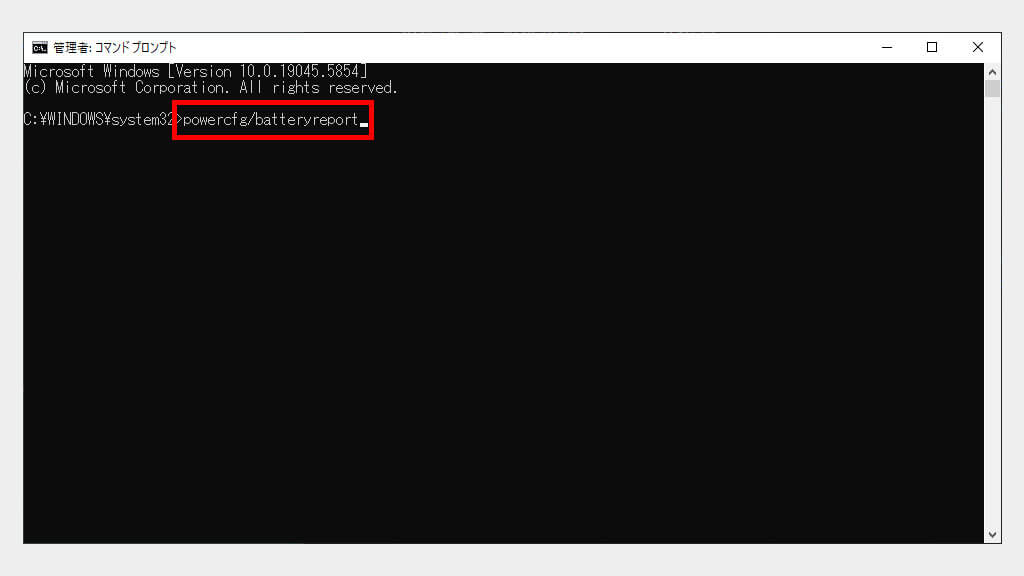
「最近バッテリーの減りが早い気がする」というときは、Windowsに標準で入っている「バッテリーレポート」で、バッテリーの状態を数字で確かめられます。
- スタートを選び、「コマンド プロンプト」と入力します。表示されたコマンドプロンプトを右クリックして「管理者として実行」を選び、「はい」を選びます
- 「powercfg /batteryreport」と入力して、Enterキーを押します
- 保存先のパスが表示されるので、そのファイル(HTML)をブラウザで開きます
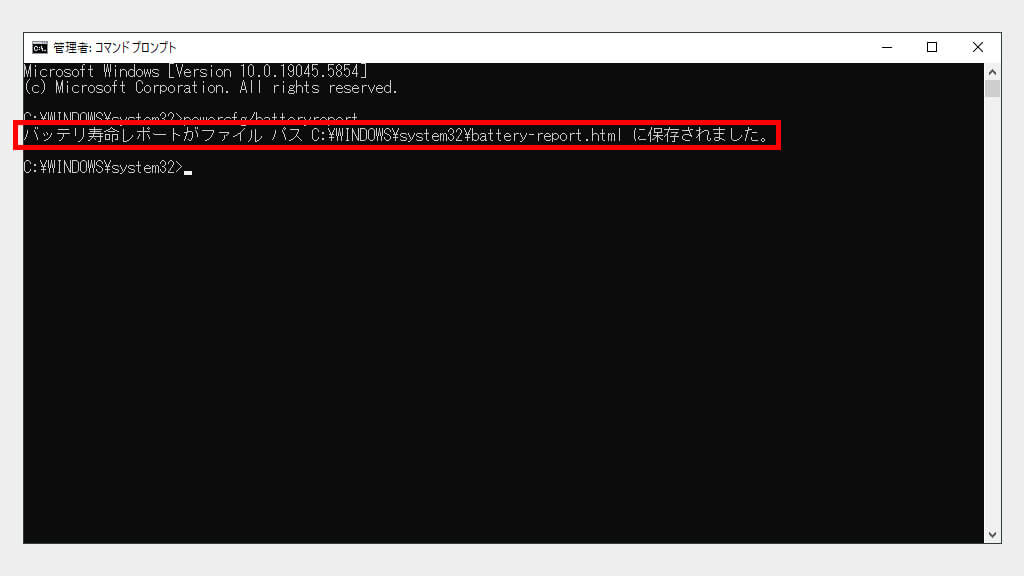
レポートは英語で表示されます。
Microsoftは、最初に「Installed batteries(インストールされているバッテリー)」「Recent usage(最近の使用状況)」「Battery usage(バッテリーの使用状況)」の欄を見るよう案内しています。
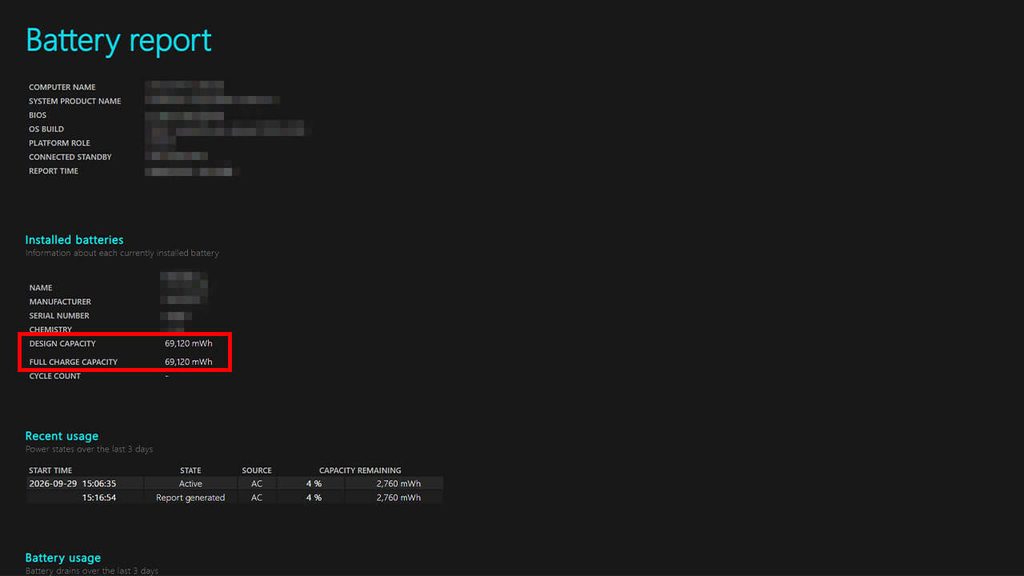
Installed batteriesの欄では、設計上の容量(DESIGN CAPACITY)と、今フル充電できる容量(FULL CHARGE CAPACITY)を比べると、バッテリーがどのくらい弱っているかの目安になります。
ただし、この数字が実際の弱り具合と合わないこともあります。
私の10年目のレッツノートは、電源を抜いてもしばらくは使えるものの、新品のころほどはもちません。
それでもレポートではDESIGN CAPACITYもFULL CHARGE CAPACITYも69,120mWhで、数字の上では新品と同じでした。
同じレポートの「Battery capacity history」の欄で過去の推移を見ても、FULL CHARGE CAPACITYはずっと69,120mWhのまま横ばいでした。
少なくとも私のレッツノートでは、この値が実際の劣化に合わせて更新されていないということです。
レポートの数字だけで判断せず、電源を抜いたときに実際どのくらいもつかと合わせて見てください。
出典:Microsoft「Windows でのバッテリーの取り扱い」
バッテリーを交換できるノートなら、まだ手放しどきではないことも
バッテリーが弱っていても、それだけで寿命と決める必要はありません。
私の10年目のレッツノートも、バッテリーはさすがに弱っていますが、充電しながらなら問題なく使えています。
机の上で使うことが多いなら、それで十分な場合もあります。
売ることを考えても同じです。
バッテリーを交換できる機種なら、動作に問題がなければ買取できる可能性が高いです。
ただし交換にかかる費用のぶんは、査定額から差し引かれます。
デスクトップ:電源が勝手に落ちるようになったら
デスクトップパソコンで、作業中に電源が勝手に落ちることが増えてきたら、寿命が近いサインとして受け止めてください。
私自身、いまのデスクトップに買い替える前のパソコンがまさにこの状態でした。
作業中に勝手に再起動したり、電源が落ちたりするようになり、仕事に支障が出るようになったので、寿命と判断して買い替えました。
直すか買い替えるかは「総合的に」決めていい
このとき、修理も考えなかったわけではありません。
ただ、決め手になったのは不具合だけではなく、次の3つを合わせて考えた結果でした。
- 不具合で、作業に支障が出ていた
- スペックも、やりたいことに対して物足りなくなってきていた
- 修理に何万円もかけるくらいなら、当時は20万円いかない値段で、そこそこスペックの高い新品のデスクトップが買えた
査定マン修理して不具合が直っても、スペック不足は残ります。私の場合は、総合的に考えて買い替えを選びました。
修理費はパソコンや故障の内容によって大きく変わるので、これはあくまで私の場合の判断です。
不具合が出たときは、「直せばまた満足に使えるか」「そのお金で次のパソコンのどこまでが買えるか」を並べて考えてみてください。
査定する側は「年数」ではなく「今ちゃんと動くか」を見ている

寿命を感じて手放すことを考え始めた人に、査定する側で見てきたことをお伝えします。
私がいた店では、パソコンが届いたら、まず電源を入れて問題なく起動するか、異音がしないか、操作して普通に動くかを一通り確かめていました。
そこで問題がなければ、相場を調べて価格を決めます。
寿命が近そうだからといって、特別な扱いをしていたわけではありません。
査定マン見ていたのは何年使ったかではなく、今ちゃんと動くかどうかでした。
つまり、スペック不足や使い方の変化で手放すパソコンは、まだ壊れていないので、値が付く側に残っていることが多いということです。
先ほどの内閣府の調査で6割の人が壊れる前に買い替えていたのは、売る側から見ると悪くない話です。
一方で、起動しなくなってしまうと話は大きく変わります。
その場合の扱いは、こちらの記事で詳しく書いています。
寿命を感じたらどうする?使い続ける・売る・処分する
寿命のサインが出たとき、選べる道は大きく3つです。
1. 役割を変えて使い続ける
私のレッツノートやMacBookのように、重い作業は新しいパソコンに任せて、古いほうは軽い作業に回すという使い方です。
2台目として置いておく場所と使い道があるなら、無理に手放す必要はありません。
長く使うなら、バッテリーの扱いにも気をつけておくと安心です。Microsoftは次のようなことを勧めています。
- バッテリー残量はできるだけ20〜80%の範囲に保つ
- 高温の場所で使ったり充電したりしない
- しばらく使わずに保管するときは、40〜60%くらいまで充電した状態にしておく
出典:Microsoft「Windows でのバッテリーの取り扱い」
2. 動くうちに売る
2台目として使う予定がないなら、動くうちに売るのがおすすめです。
起動しなくなってからでは、値が付く可能性が大きく下がるからです。
売る前には、データのバックアップと初期化を済ませておきましょう。
初期化の手順は画像付きでまとめています。
どこに売るか迷ったら、査定する側の目線で業者を比べたランキングを参考にしてください。
\ 元査定マンが選ぶ /
3. 古すぎて値が付かないなら、手放し方を選ぶ
動いていても、世代がかなり古いパソコンは値が付きにくいことがあります。
どの世代から厳しくなるのか、その場合どう手放せばいいのかは、こちらで詳しく解説しています。
よくある質問
Macを売る場合の相場と注意点は、こちらにまとめています。
まとめ:寿命は年数ではなく、何に使うかで決まる
- 耐用年数の4年は税金の計算のための年数。実際には買い替えるまで平均7.7年使われている
- 寿命は「不具合が出たとき」か「やりたいことにスペックが足りなくなったとき」。年数だけで決めなくていい
- サインはノートならバッテリーの持ち、デスクトップなら電源が勝手に落ちるか
- 査定する側は年数ではなく「今ちゃんと動くか」を見ている
- 寿命を感じたら、使い続けるか、動くうちに売るか、処分するかを決める
パソコンの寿命に「何年」という決まった答えはありません。
大事なのは、寿命のサインが出たときに、動かなくなる前に次のことを決めておくことです。
まだ動くパソコンなら、2台目として使い続けるのも、次のパソコンの資金にするのも、どちらも十分に意味があります。
\ どこに売るか迷ったら /