
パソコンを売ると決めたものの、初期化のやり方が分からず止まってしまう。
そんな方は少なくないと思います。
初期化なんて、普段やることではありません。
しかも一度実行すると元には戻せないので、慎重になって当然です。
私は以前、買取店で買い取ったパソコンを初期化して出荷状態に戻す作業を担当していました。
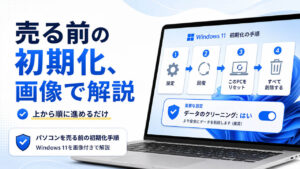
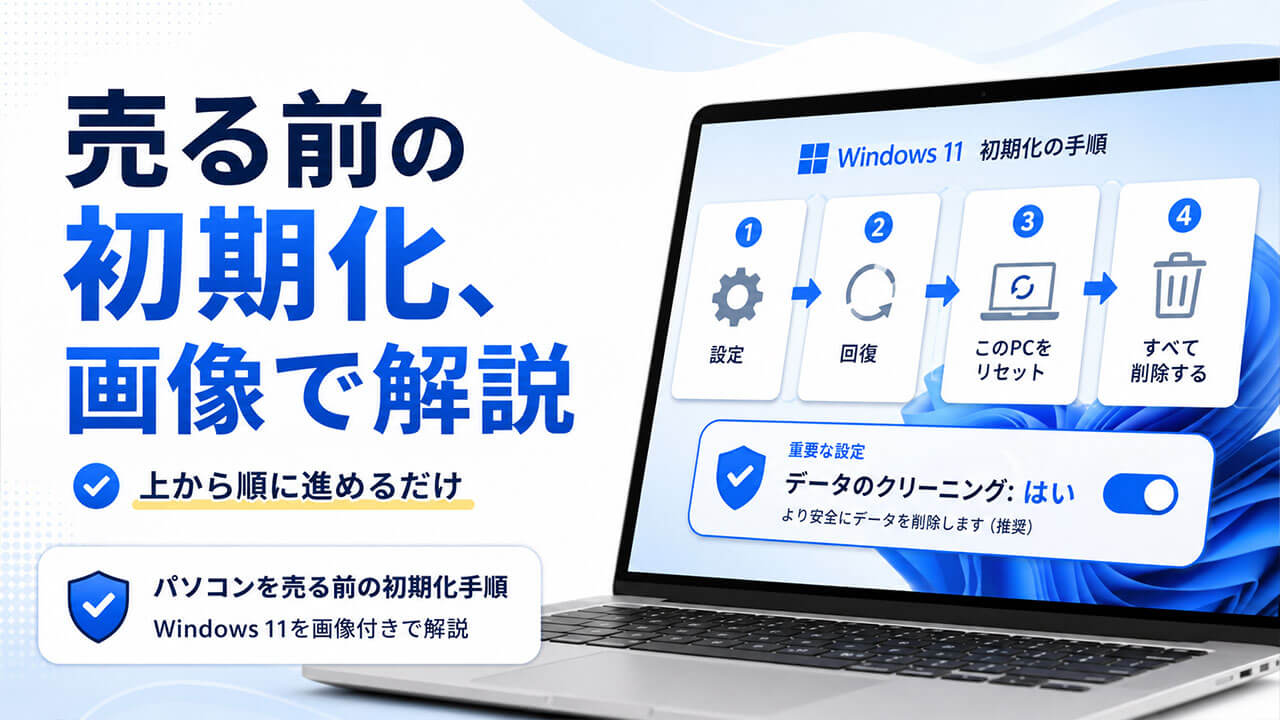
この記事では、売る前に必要な初期化の手順だけを、実際の画面に沿ってまとめます。
余計な説明は省きます。
上から順に画面どおりに進めれば、それで完了します。
初期化を始める前に確認する4つ

初期化を始める前に、次の4つを確認してください。
途中で止まると、やり直しになったり、パソコンが不安定になったりします。
- 時間に余裕をみておく
- ノートパソコンは電源につないだまま作業する
- データのバックアップを取る
- ID・パスワードを控える
① 時間に余裕をみておく
初期化にかかる時間は、パソコンによって大きく変わります。
SSDのパソコンなら1時間前後で終わることもありますが、HDDのパソコンや、後述する「データのクリーニング」をオンにした場合は、数時間かかります。
途中で電源が落ちると、初期化に失敗してパソコンが起動しなくなることもあります。
時間に余裕のある日に始めてください。
② ノートパソコンは電源につないだまま作業する
ノートパソコンの場合は、必ず電源アダプタをつないだ状態で作業します。
作業中にバッテリーが切れて電源が落ちると、故障の原因になります。
コードが抜けやすい位置に置かないようにも気をつけてください。
③ データのバックアップを取る
初期化すると、パソコンの中身は戻せません。
写真、書類、ブックマーク、購入したソフトのライセンス、ゲームのセーブデータなど、必要なものは外付けドライブかクラウドに移しておきます。
移したあとに、中身がちゃんと入っているかまで確認してください。
「移したつもり」で消してしまうのが、いちばん多い失敗です。
④ ID・パスワードを控える
初期化後、新しいパソコンで各種サービスに入り直すことになります。
Microsoftアカウントのメールアドレスとパスワードは、特に忘れずに控えておいてください。
これが分からないと、次のパソコンでWordやExcelが使えないといったことが起こります。
売るときは「個人用ファイルを保持する」を選ばない
初期化の途中で、2つの選択肢が出てきます。
- 個人用ファイルを保持する……アプリと設定だけ消して、ファイルは残す
- すべて削除する……ファイル・アプリ・設定をすべて消す
調子が悪いパソコンを直す目的なら前者でも構いませんが、売る場合に選ぶのは「すべて削除する」だけです。
「個人用ファイルを保持する」を選ぶと、ユーザーアカウントや設定が残ります。
次に使う人に、あなたの情報が引き継がれてしまうことになります。
ここは迷わなくて大丈夫です。
売るなら「すべて削除する」の一択です。
【画像付き】Windows 11を初期化する手順
ここから実際の画面です。
上から順に進めてください。
手順1:設定を開く
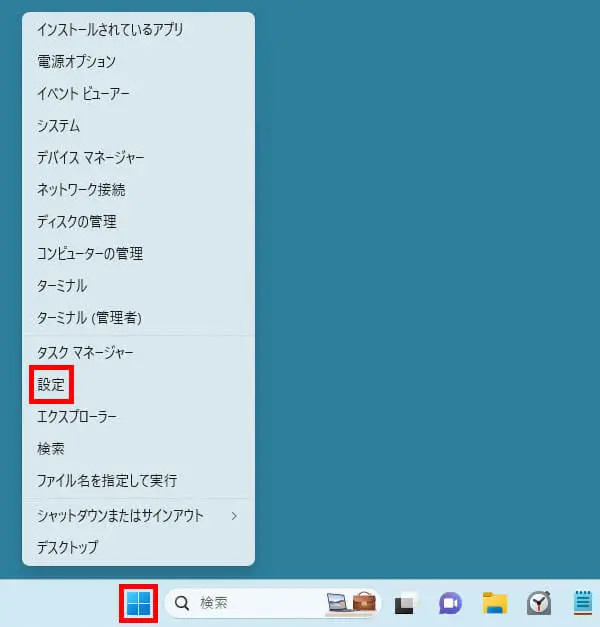
画面下のスタートボタンを右クリックして、「設定」を選択します。
手順2:システムから「回復」を開く
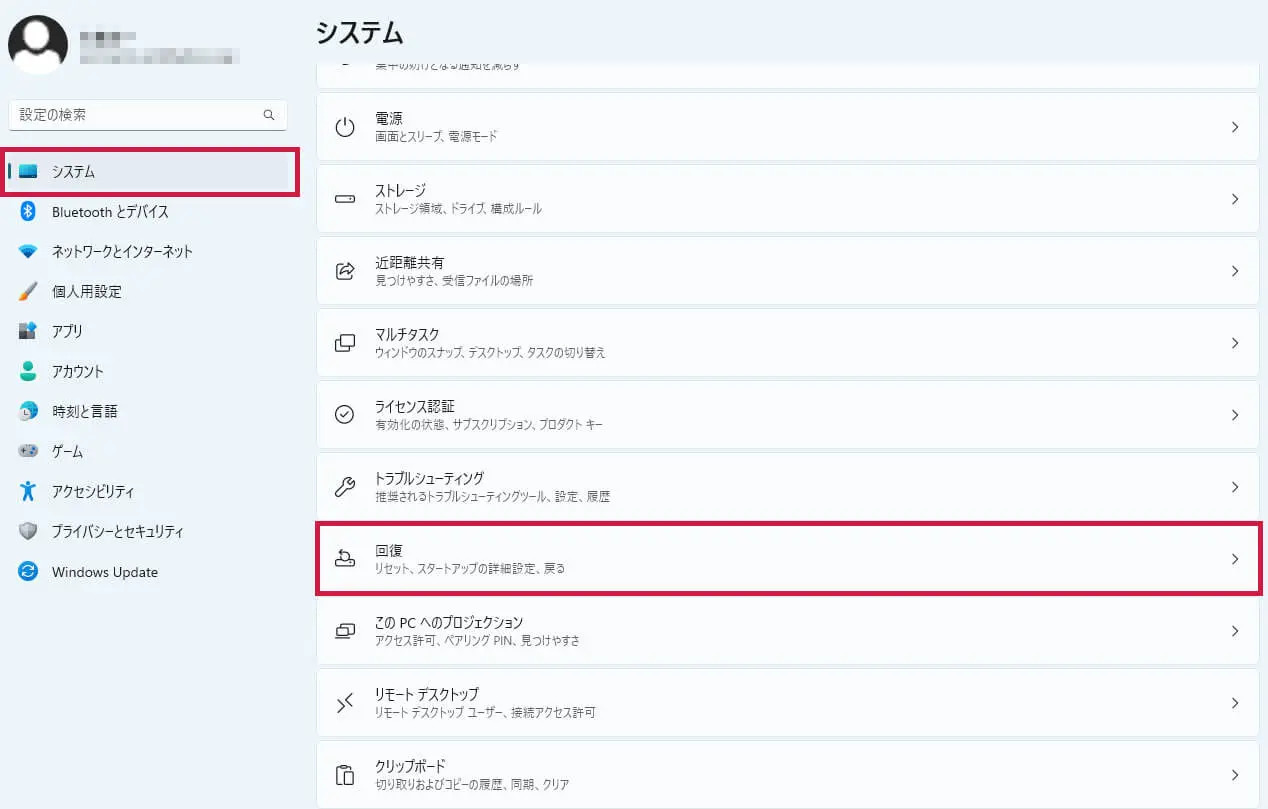
左メニューの「システム」を選び、下のほうにある「回復」をクリックします。
手順3:「このPCをリセット」を選ぶ
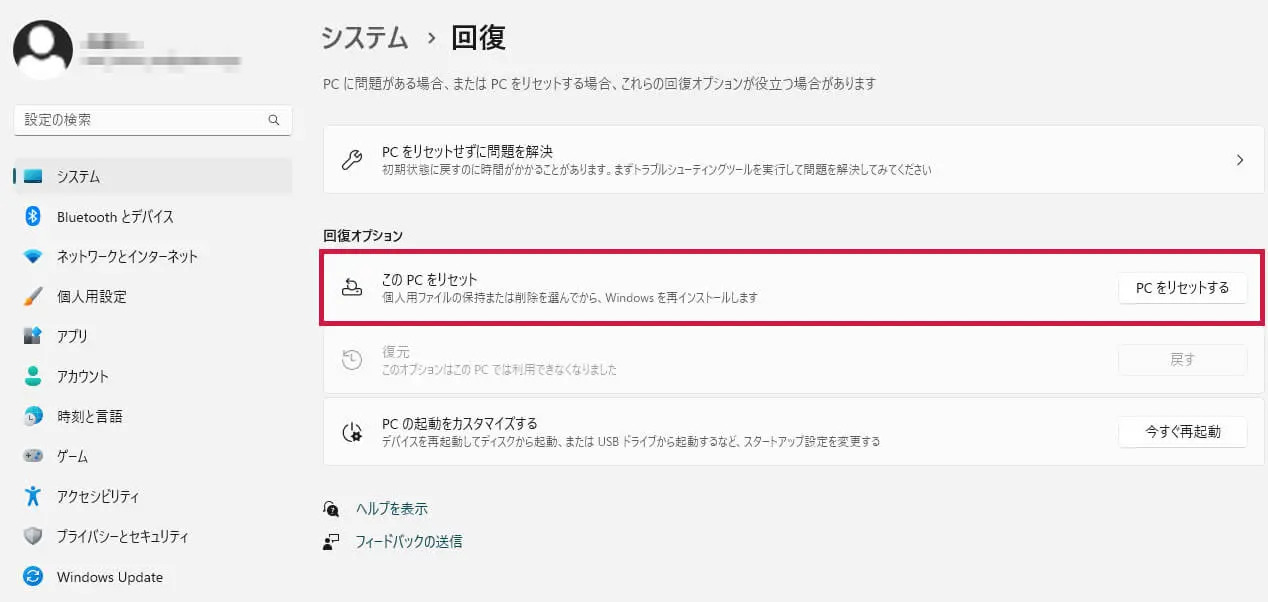
回復オプションの中にある「このPCをリセット」の、右側の「PCをリセットする」をクリックします。
手順4:「すべて削除する」を選ぶ
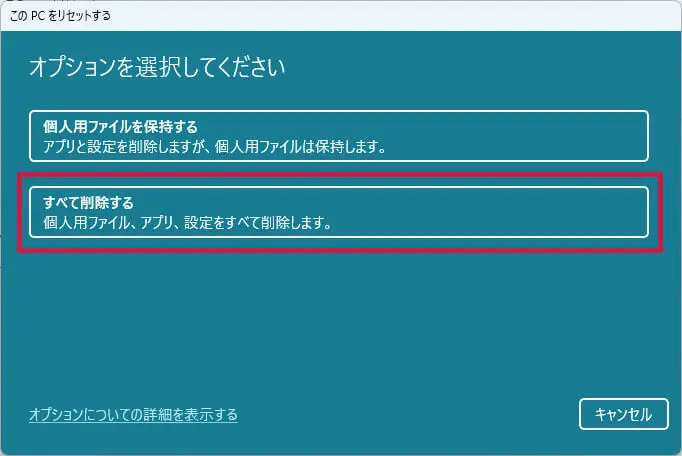
前の章のとおり、「すべて削除する」を選択します。
手順5:再インストールの方法を選ぶ
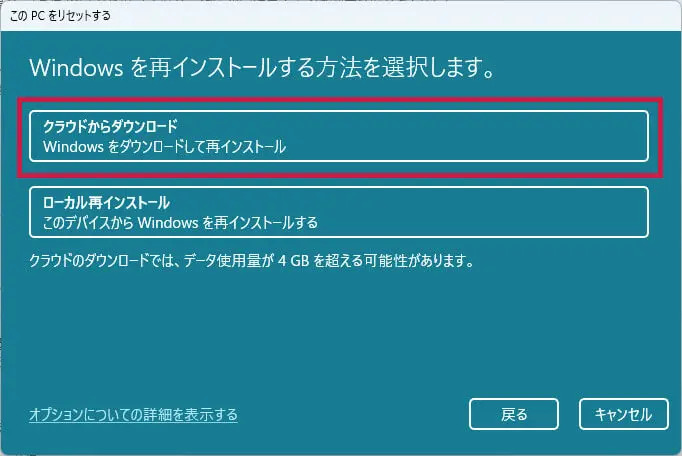
Windowsをどこから持ってくるかを選ぶ画面です。
どちらを選んでも、事前に準備しておくことはありません。
ここで言う「クラウド」は、OneDriveやGoogleドライブのような自分の保存領域ではなく、Microsoftのサーバーのことです。
何かをアップロードしておく必要はありません。
「ローカル」も、パソコンにもともと入っているデータを使うだけなので、こちらも準備は不要です。
- クラウドからダウンロード……Microsoftのサーバーから最新のWindowsを取ってきて入れ直す。ネット接続が必要で、通信量が4GBを超えることがある
- ローカル再インストール……パソコンの中にあるデータを使って入れ直す。ダウンロードがないぶん早い
迷ったら「クラウドからダウンロード」を選んでください。
ローカル再インストールはパソコンの中のファイルを使うため、そこが傷んでいると初期化に失敗することがあります。
売る前に起動しない状態にしてしまうと、査定額が大きく下がります。
少し時間がかかっても、確実に終わる方を選ぶほうが安全です。
ただし、通信量に制限のある回線を使っている場合は「ローカル再インストール」で構いません。
手順6:「設定の変更」をクリックする
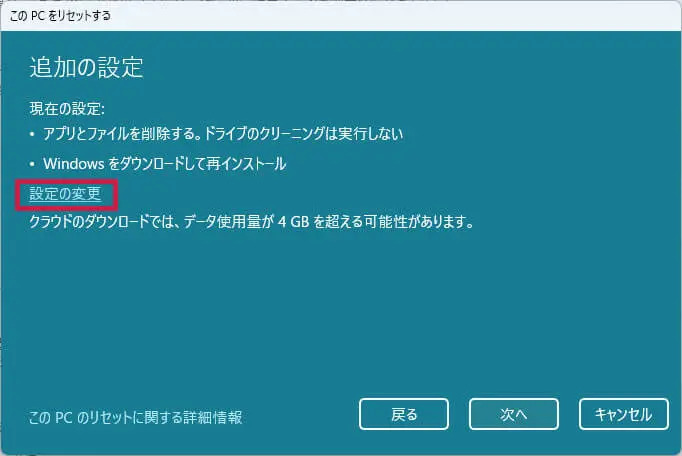
「追加の設定」という画面が出ます。
現在の設定に「ドライブのクリーニングは実行しない」と表示されているはずです。
この状態のまま進めてはいけません。
「設定の変更」をクリックします。
手順7:データのクリーニングを「はい」にする
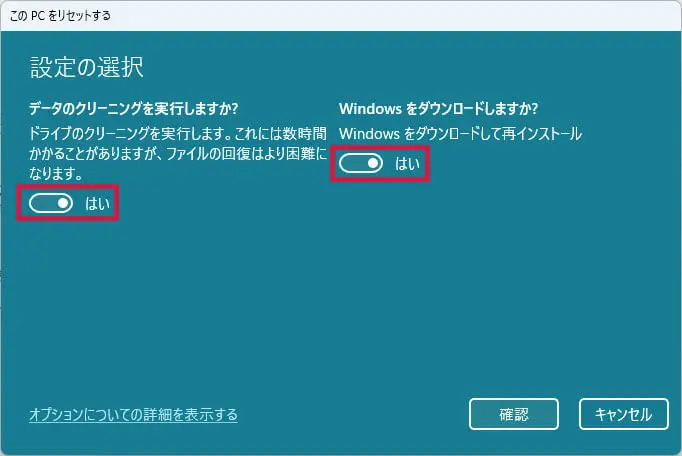
この記事でいちばん大事な画面です。
「データのクリーニングを実行しますか?」を「はい」に切り替えます。
画面の説明にもあるとおり、これを実行すると時間はかかりますが、ファイルの復元がより難しくなります。
オフのまま初期化しても、表面上はデータが消えます。
ただし、復元ソフトで取り出せる余地が残ります。
売る前なら、必ずオンにしてください。
「Windowsをダウンロードしますか?」のトグルは、手順5で選んだ内容が反映されています。
同じことを2回聞かれているように見えますが、ここで変更することもできる、という意味です。手順5でクラウドを選んだなら「はい」のままで構いません。
切り替えたら「確認」をクリックします。
手順8:設定が変わったのを確認して「次へ」
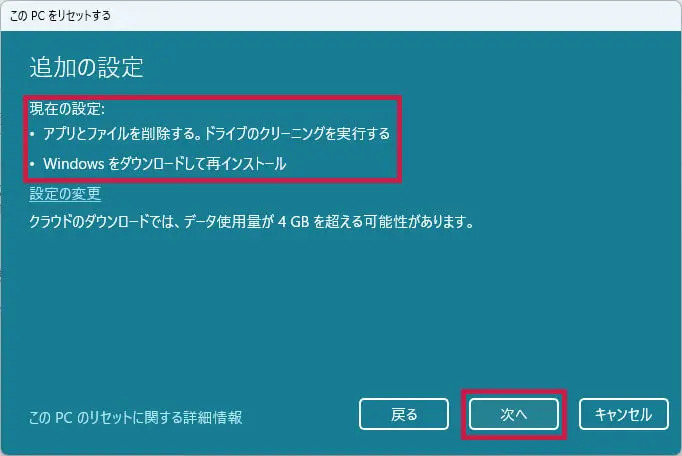
「追加の設定」に戻ります。
現在の設定が「ドライブのクリーニングを実行する」に変わっているか確認してください。
手順6の画面と見比べると、文言が変わっているのが分かります。
確認できたら「次へ」をクリックします。
手順9:あとは待つだけ
「次へ」を押すと、最終確認の画面が表示されます。
内容を確認して「リセット」をクリックすると、準備が始まります。
準備が終わるとパソコンが自動で再起動し、削除とWindowsの再インストールが始まります。
ここから先は取り消せません。
何度か自動で再起動しますが、そのまま待ちます。
初期設定を選ぶ画面(言語やキーボードの選択)が出れば完了です。
そこから先は進めず、電源を切って構いません。
次に使う人が設定するところなので、あなたが進める必要はありません。
Windows 10の場合は、入り口だけ違います
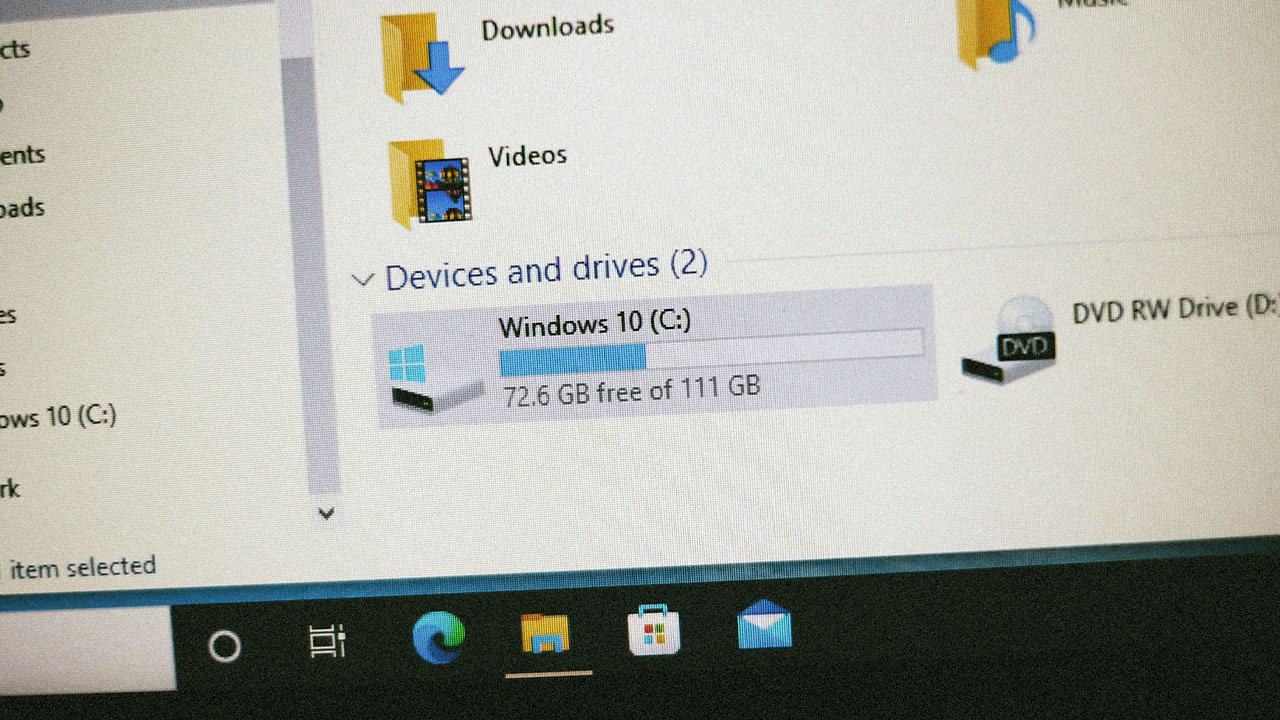
Windows 10でも、やることはほとんど同じです。
違うのは、設定を開いてから「回復」にたどり着くまでの部分だけです。
| Windows 10 | Windows 11 | |
|---|---|---|
| 設定を開いたあと | 更新とセキュリティ → 回復 | システム → 回復 |
| ボタンの名前 | このPCを初期状態に戻す →「開始する」 | このPCをリセット |
| これ以降 | 手順4〜9とすべて同じ | ー |
「すべて削除する」を選び、「設定の変更」から「データのクリーニング」をオンにする。
この流れはWindows 10でも変わりません。
なお、Windows 10はサポートが終了しています。
売る側としては、サポートが切れた機種ほど値が落ちやすいので、手放すつもりなら早いほうが有利です。
初期化できないときはどうするか

起動しない・画面が映らない
そもそもパソコンが起動しなければ、初期化はできません。
この場合は自分で消す手段がないので、故障したパソコンの買取に対応している業者を選ぶことになります。
手順を読んでも自信が持てない
無理に自分でやろうとして、専用ソフトでドライブを丸ごと消したり、パーティションを操作したりすると、OSまで消えて起動しなくなります。
そうなると「動作しない」と判断され、査定額が大きく下がります。
この記事の手順(OS標準の初期化機能)なら、OSは残ったままデータだけがリセットされるので、起動しなくなることはありません。
それでも不安な場合は、データ消去に対応した買取業者を選ぶという手もあります。
初期化が終わったら、売り先を決める

初期化が済めば、あとは売るだけです。
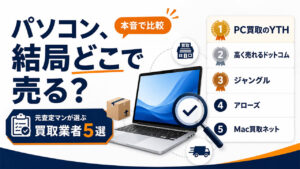
ただ、せっかく手順どおりに準備しても、売り先を間違えると金額で損をします。
パソコンに詳しくない店では、価値のある機種でも安く見られてしまうことがあるからです。
\ 元査定担当が比較 /
よくある質問
まとめ
売る前の初期化で押さえるポイントは、次のとおりです。
- 始める前に、バックアップとID・パスワードの控えを済ませる
- ノートパソコンは電源につないだまま作業する
- 「個人用ファイルを保持する」ではなく、「すべて削除する」を選ぶ
- 「設定の変更」から、「データのクリーニング」を「はい」にする
- 「ドライブのクリーニングを実行する」に変わったことを確認してから進める
- 初期設定の画面が出たら、そこで止めてよい
やること自体は難しくありません。
時間がかかるだけなので、予定の空いている日にまとめて済ませてしまうのが早いです。