
「パソコンを売りたいけど、中のデータが漏れないか心配」
そう思って、使わないパソコンをずっと押し入れにしまったまま⋯。
そんな方は少なくないと思います。
データの不安は、パソコンを手放すときの一番大きなハードルです。
でも、正しく処理すれば、過度に恐れる必要はありません。
私は以前、中堅リサイクルショップの宅配買取部署で、毎月500件以上のリユース品を査定していました。
買い取ったパソコンのデータを、店側でどう扱っていたかも知っています。
この記事では、その内側にいた立場から、データ消去の本当のリスクと、個人がどこまでやれば安全に売れるのかを、正直にお話しします。
不安を煽って終わりにはしません。
「正しく怖がって、現実的にここまでやれば大丈夫」というラインを、はっきりお伝えします。
まず結論|「削除しただけ」では不十分。でも正しく初期化すれば安全
先に結論をまとめます。
その前に、言葉の意味を1つだけ。
この記事で言う「初期化」とは、パソコンを買ったときの状態(工場出荷状態)に戻す操作のことです。
Windowsなら「このPCを初期状態に戻す」、Macなら「消去してリセット(または、ディスクユーティリティでの消去)」という、OSに最初から備わっている機能で行います。
難しいソフトを別途用意する話ではありません。
そのうえで、知っておいてほしいのは、データの消し方には「強さ」の段階があるということです。
整理すると、次の3段階になります。
- ファイルを削除・ゴミ箱を空にするだけ(弱い)……データ本体は残り、復元ソフトで戻せてしまう
- 初期化するが「ファイルの削除のみ」で済ませる(そこそこ)……だいぶ消えるが、復元される余地が残る
- 初期化のときに「データを念入りに消去する」設定まで行う(しっかり)……復元されにくく、これが推奨
つまり「初期化すれば安心」と一括りにできないのがポイントです。
同じ初期化でも、途中で出てくる「データを念入りに消す設定(Windowsならデータのクリーニングにあたるオプション)」をオンにするかどうかで、安全性が変わります。
売る前にやるべきなのは、この③です。
一方で、必要以上に怖がって「パソコンを物理的に壊さないと危ない」とまで考える必要はありません。
売るのが目的なら、壊してしまっては元も子もない。
③の手順で正しく処理すれば、個人が中古として売る分には、現実的に十分安全です。
この記事では、その「正しい手順」と「なぜそこまでやる必要があるのか」を、順番に説明していきます。
なぜ「削除しただけ」ではデータが残るのか

まず、リスクの正体を知っておきましょう。
ここが分かると、なぜ先ほどの③(念入りな消去まで行う)が大事なのかが腑に落ちます。
ゴミ箱を空にしても、データ本体は消えていない
ファイルを削除してゴミ箱を空にしても、実はデータそのものはストレージ(HDDやSSD)の中に残っています。
消えているのは「そこにデータがある」という目印(管理情報)だけで、本体は上書きされるまで残り続けます。
だから、専用の復元ソフトを使えば、削除したはずの写真や書類が復活してしまうことがあるのです。
初期化でも「削除のみ」だと、油断はできない
「初期化(工場出荷状態に戻す)すれば安心」と思われがちですが、初期化には消し方の設定があります。
これが先ほどの②と③の分かれ目です。
多くの人がやりがちなのが②、つまり初期化のときに「ファイルの削除のみ」で済ませてしまうパターン。
これでも表面上はデータが消えますが、やり方によっては復元ソフトで取り出せる余地が残ります。
そこで③です。
初期化の途中で、「ファイルを削除するだけでなく、データを念入りに消す(Windowsではドライブのクリーニングなどと表示される)」設定を選ぶ。
これで、個人が売る分には十分な安全性になります。
手間はほとんど変わらず、処理に時間がかかるだけです。
なお、この設定の画面上の名称や場所は、OS(Windows/Mac)やバージョンによって変わります。
実際のクリック手順は、記事の後半で紹介する手順記事にまとめています。
大事なのは「削除だけで終わらせず、念入りに消す設定を選ぶ」という考え方です。
査定する側は、買い取ったパソコンのデータをどう扱っていたか
ここが、業者の自社サイトやデータ消去ソフトの紹介記事では読めない、買取現場の内側の話です。
買い取った側も、店で必ずデータを消していた
私が査定の現場にいたとき、買い取ったパソコンは、店側で必ず初期化して、出荷時の状態に戻していました。
これは、お客様の側でデータが消してあってもなくても、関係なくです。
中古品として次の人に販売する以上、前の持ち主のデータが残っているわけにはいかないので、店として改めてリセットするのが当たり前の流れでした。
また、お客様に対しても、売る前にご自身でデータを消去しておいてください、とお願いしていました。
つまり、まともな買取業者に売る場合、「売る側が消す」「買い取った側も消す」の二段構えで守られることになります。
ここは、データが心配で売れずにいる方に、少し安心してもらえる部分だと思います。
それでも「自分で消す」のが大前提
ただし⋯ここが大事なので、正直に言います。
だからといって「自分では消さなくていい」ということには、絶対になりません。
理由は2つ。
1つは、あなたのパソコンが業者の手元に届くまでの配送中など、店で処理される前の段階もあること。
もう1つは、そもそも個人情報は、他人任せにせず自分で守るのが大原則だからです。
店側の処理は「追加の安心材料」であって、「自分で消さない理由」にはなりません。
自分でしっかり消したうえで、業者側でも消してくれる。
この二重の状態がいちばん安全です。
「消したつもり」で残っていることもある
もう一つ、現場で感じていたことをお伝えします。
データファイル自体は消えていても、ブラウザにログインしたままだったり、パスワードの自動入力の情報が残っていたりするケースもありました。
これは「ファイルを消す」ことと「アカウントからログアウトする・設定を消す」ことが別だからです。
写真や書類を消しても、ブラウザに各種サービスのログイン状態が残っていれば、次に使う人がそのままアクセスできてしまうかもしれない。
だからこそ、単にファイルを削除するのではなく、アカウントからのログアウトも含めて、まるごと出荷時の状態に戻すのが安全なのです。
次の章で、その具体的な方法を説明します。
個人がパソコンを売るなら、どこまでやれば安全か

では、実際にどこまでやればいいのか。現実的なラインを示します。
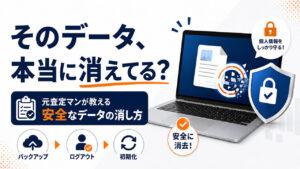
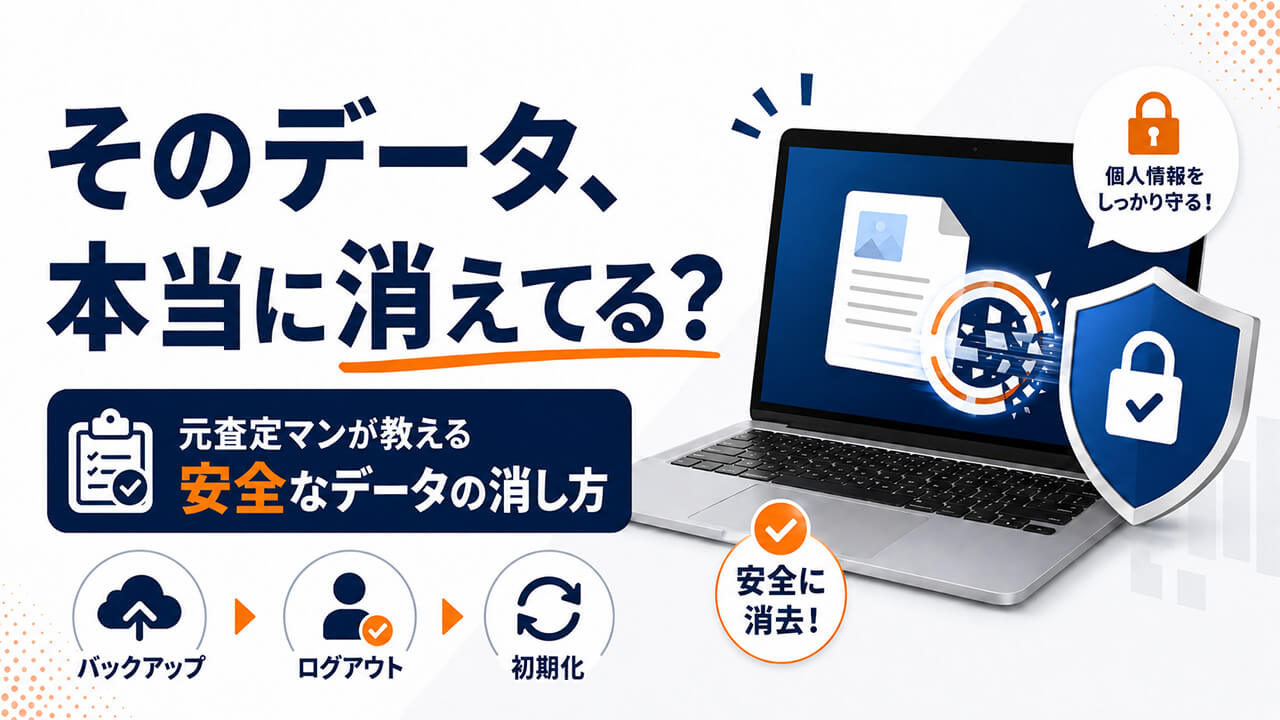
やることの順番は、次のとおりです。
- 必要なデータをバックアップする(消したら戻せないので最初に必ず)
- 各種アカウントからログアウトする(Microsoftアカウント、ブラウザ、各種サービス)
- OSの初期化機能で出荷時の状態に戻す(冒頭の③。このとき「データを消去する/ドライブのクリーンアップ」オプションを選ぶ)
この3ステップで、個人が中古として売る分には、現実的に十分な安全性が確保できます。
より万全を期したい方は、市販の「データ消去専用ソフト」を使って、データを無意味な情報で上書きする方法もあります。
ただ、通常の利用で個人情報が入っている程度のパソコンであれば、OSの初期化を正しく行えば過剰に心配する必要はありません。
なお、「物理的に壊す(ストレージを破壊する)」という方法もありますが、これは廃棄する場合の話です。
売るのが目的なら、壊したら買い取ってもらえなくなるので、選択肢から外してください。
出荷時に戻す具体的な手順
Windowsの初期化は、実際の画面に沿って別記事にまとめています。
この記事で説明した「データを念入りに消す設定」をどこでオンにするかも、画像付きで解説しています。
Macの初期化手順は、OSのバージョンによって画面や項目が変わるため、公式のガイドを見るのが確実です。
- Macの初期化:Macを消去して工場出荷時の初期設定にリセットする
ポイントは、初期化の途中で「ファイルの削除だけでなくドライブのクリーンアップも行う」といった、より念入りな消去オプションを選ぶことです。
少し時間はかかりますが、復元されにくくなります。
それでも不安なら「データ消去してくれる業者」を選ぶ
「手順を読んでも自分でやる自信がない」「とにかく確実にしたい」という方は、データ消去に対応した買取業者を選ぶのも一つの手です。
買取業者の中には、買取後に専用の方法でデータを消去し、消去証明書を発行してくれるところもあります。
こうしたサービスを明示している業者は、それだけ個人情報の管理体制がしっかりしている目安にもなります。
どの業者がデータ消去に対応しているかは、こちらの比較記事でまとめています。
業者選びの参考にしてください。
もちろん、この場合も「自分でできる範囲は消しておく」のが前提です。
そのうえで業者のサービスを使えば、より安心して手放せます。
データ消去でよくある失敗・注意点

最後に、現場で「もったいない」「危ない」と感じた、ありがちな失敗をまとめておきます。
バックアップを取る前に消してしまう
一番多い後悔がこれです。
初期化するとデータは戻せません。
写真や書類など、必要なものは必ず先に外付けドライブやクラウドに退避させてから消してください。
アカウントのログアウト・解除を忘れる
前述のとおり、ファイルを消してもアカウントのログイン状態が残っていることがあります。
特にMicrosoftアカウントや、Apple製品ならApple IDのサインアウトは忘れずに。
これをしないと、次の持ち主に紐づいたままになったり、デバイスのロックが解除できずに売れなくなることもあります。
ロックが残ったまま送るとどうなるか、査定側の実際の対応は別記事で解説しています。
やりすぎて、売れない状態にしてしまう
「確実に消そう」と気合を入れすぎて、データ消去ソフトでドライブを丸ごと消したり、パーティション(ストレージの区画)を操作したりすると、OS本体まで消えてパソコンが起動しなくなることがあります。
こうなると「動作しない」と判断され、査定額が大きく下がってしまいます。
前の記事でも書いたとおり、動くか動かないかで査定額は天と地の差です。
でも、心配はいりません。
前述したOS標準の初期化機能(Windowsの「このPCを初期状態に戻す」、Macの「消去してリセット」)を使えば、OSは残したままデータだけがリセットされるので、起動しなくなることはありません。
個人が売る場合は、専用ソフトやパーティション操作といった余計なことに手を出さず、OS標準の初期化機能を使うのが、安全かつ確実です。
これだけで、売る分には十分な消去ができます。
よくある質問
まとめ:正しく処理すれば、恐れて眠らせておく必要はない
最後に、ポイントを整理します。
- ファイルを削除・ゴミ箱を空にしただけでは、データは完全には消えない
- 売る前は「削除」ではなく、OSの初期化で出荷時の状態に戻すのが基本
- 手順は「①バックアップ→②アカウントからログアウト→③初期化」の順番で
- ファイルを消しても、ログイン状態や自動入力が残っていることがあるので、まるごとリセットが安全
- まともな買取業者は店側でも消去するが、自分で消すのが大前提(二重で守るのが最も安全)
- 不安ならデータ消去対応の業者を選ぶのも手
データの不安は、正しい知識と手順で、きちんと解消できます。
心配で押し入れに眠らせているパソコンも、正しく処理すれば、安全に手放して現金に換えられます。
パソコンは時間が経つほど価値が下がるので、正しく消して、早めに売るのがおすすめです。
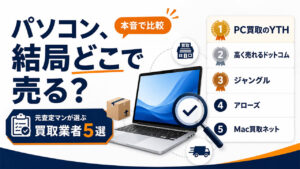
具体的にどの業者に売るか迷ったら、データ消去への対応も含めて、こちらで比較しています。