
「パソコンを売りたいけれど、何から手をつければいいのか分からない」。
そう感じている方は、少なくないと思います。
個人情報が残ったまま売ってしまわないか、もっと高く売る方法があったのではないか⋯。
一度手放すと、データも売値も取り返しがつきません。
だからこそ、売る前の準備で迷うのは当然です。
私は以前、買取店の宅配買取部門で5年以上、パソコンをはじめとした機器を査定していました。
毎月500件以上を見てきた立場から言えるのは、売る前の準備には「性格の違う2種類」があるということです。
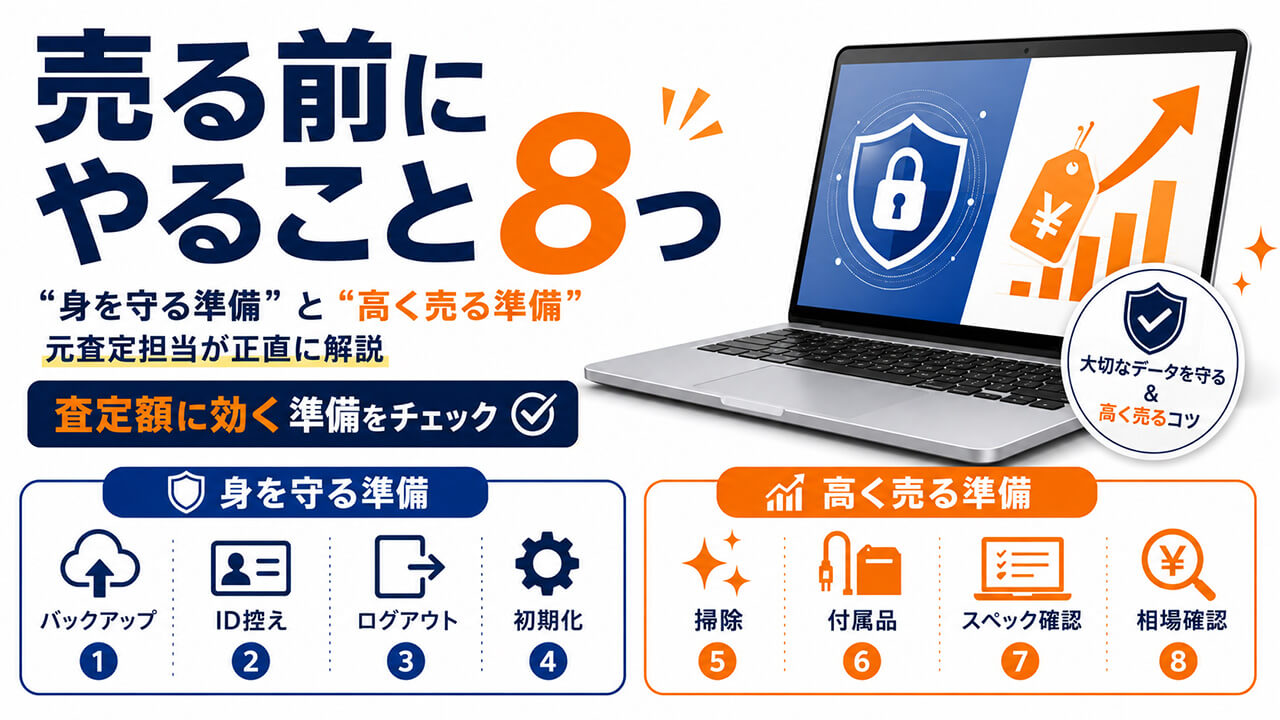
ひとつは自分の身(個人情報)を守るための準備、もうひとつは査定額を上げるための準備。
この2つを分けて考えると、やるべきことがすっきり整理でき、力の入れどころも見えてきます。
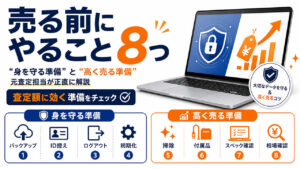
この記事では、売る前にやること8つを、この2分類に沿って、査定する側の視点から解説します。
読み終える頃には、漏れなく・損せず・安全にパソコンを売り出せる状態になっているはずです。
まず全体像|売る前にやること早見チェックリスト
先に、やること8つを一覧にします。
忙しい方は、ここだけチェックして進めても構いません。
①自分の身を守る準備(査定額はほぼ動かない/でも必須)
- データのバックアップを取る
- ID・パスワードを控える
- 各種アカウントからログアウトする
- データ消去・初期化をする
②査定額を上げる準備(ここで金額に差がつく)
- 本体を掃除する
- 付属品を揃える
- スペックを確認する
- おおよその相場を調べる
ポイントは、①はやっても査定額はほとんど変わらない、でも怠ると危ない準備で、②はやると実際に金額が動く準備だということです。
混同すると「全部が同じくらい大事」に見えて、かえって漏れます。
順に見ていきます。
①個人情報を守る準備(ここを怠ると本当に危ない)

まずは自分を守る準備から。
査定額には直結しませんが、飛ばすと後悔します。
データのバックアップを取る
写真、仕事のファイル、ブックマーク、購入したソフトのライセンス、ゲームのセーブデータ⋯。
必要なものは、外付けHDDやクラウドストレージに移しておきます。
初期化してしまうと、基本的にデータは戻りません。
「査定額を見てから考えよう」では遅く、送った後・売った後には取り返せないので、ここは最初にやっておくのが安全です。
正直に言うと、私自身これで痛い目を見たことがあります。
自分のパソコンを売るとき、仕事で使っていたExcelファイルを外付けSSDに移した「つもり」でいたのですが、あとで確認したら実際には入っておらず、初期化で消してしまいました。
結局その仕事は最初からやり直し。
バックアップは「取ったつもり」が一番危ないので、移したあとに中身がちゃんと入っているかまで確認して、はじめて完了です。
ID・パスワードを控える
新しいパソコンへ移るとき、各種サービスのID・パスワードが分からないと再ログインで手間取ります。
メモ帳やスプレッドシートに一覧化して、バックアップ先と一緒に保存しておくと移行がスムーズです。
各種アカウントからログアウトする
Googleアカウント、Microsoftアカウント、その他利用中のサービスからログアウトしておきます。
初期化すれば自動的に外れることが多いのですが、念のためが安心です。
とくに注意したいのが、初期化時に「個人用ファイルを保持する」を選ぶと、ユーザーアカウントや設定が残ってしまう点です。
売る目的なら、すべて消える方式を選びます。
データ消去・初期化をする(ここが一番大事)
①の中で、最も重要なのがこれです。
パソコンには、氏名・住所・クレジットカード情報など、個人情報が詰まっています。
そして多くの方が誤解しているのが、「ゴミ箱に入れて削除した」=データが消えた、ではないということ。
ゴミ箱を空にしても、専用ソフトを使えば復元できてしまう状態が残ります。
査定する側にいた頃、実際にこんなことがありました。
あるお客様が「データは削除しました」と言ってパソコンを持ち込まれたのですが、中を確認すると、ファイルをゴミ箱に入れただけで、まだ復元できる状態のまま。
念のためお客様に確認したうえで、その場できちんと消去しました。
悪意のある相手に渡っていたらと思うと、ぞっとする話です。
だからこそ、売る前の初期化・完全消去は必須です。
具体的な手順、どこまでやれば安全か、業者のデータ消去サービスや消去証明書をどう考えるか⋯。
このあたりは踏み込むと長くなるので、別記事にまとめています。
Windowsの初期化そのものの手順は、実際の画面に沿ってこちらにまとめています。
②査定額を上げる準備(ここで差がつく)
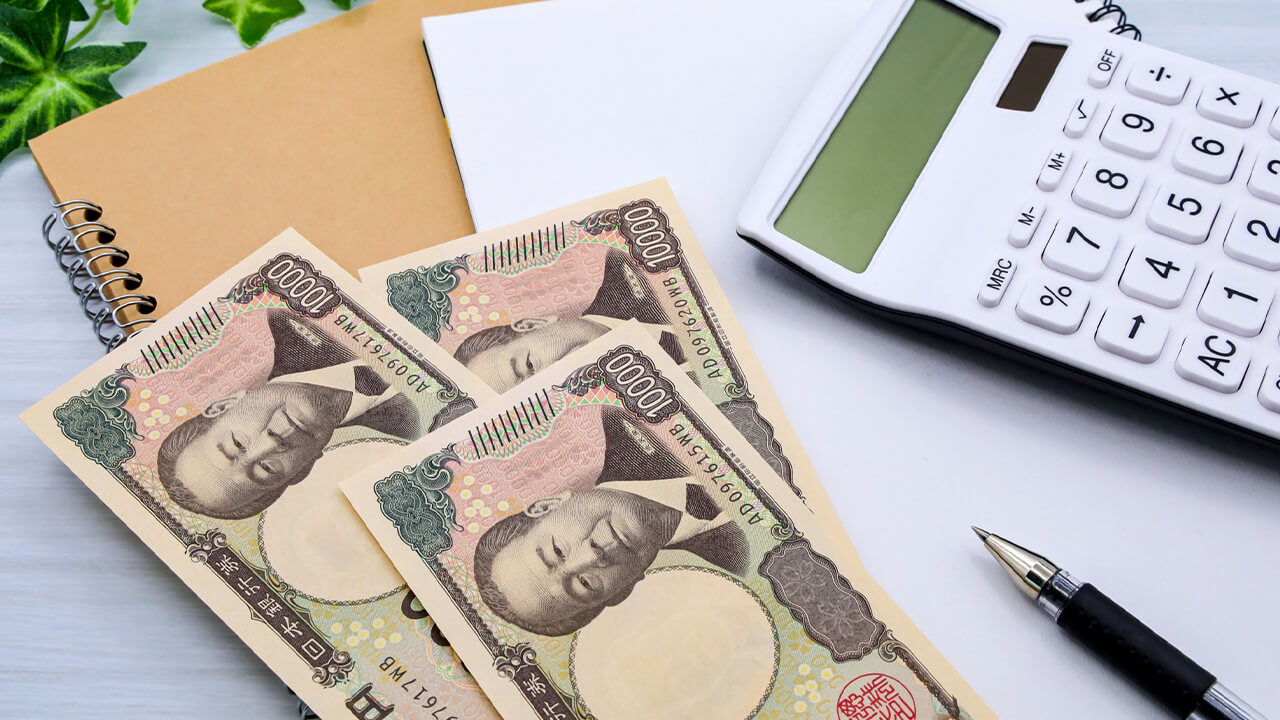
ここからが、実際に売値を動かす準備です。
査定する側から見て「やってあると見る目が変わる」ポイントを挙げます。
パソコン本体を掃除する
パソコンを送る前・持ち込む前に、軽くでいいので拭いておきましょう。
とくに吸気口はホコリが詰まりやすいので、エアダスターで飛ばしておくと印象が変わります。
査定する側の本音を言うと、汚れたままのパソコンは「売主の方もあまり大事にしていなかったのかな」という印象になり、正直、真剣に見てもらいにくくなりがちです。
逆に、きちんと拭いてある個体は、こちらもしっかり見ようという気持ちになります。
面白いもので、査定額が高くなる良い個体は、そもそもキレイな状態で届くことが多いです。
おそらく、パソコンの価値を分かっている売主ほど、普段から丁寧に扱っているのだと思います。
掃除をすれば必ず高くなる、という単純な話ではありませんが、丁寧に扱われてきた1台だと伝わることには意味があります。
とはいえ、神経質にピカピカにする必要はありません。
キレイの定義は「ホコリを拭き取る程度」でOK。
念入りなクリーニングは不要で、拭いて汚れを落とすだけで十分です。
付属品を揃える
購入時に付いてきたもの(箱・ケーブル類・説明書・保証書・マウス・キーボードなど)は、できるだけ揃えます。
付属品は「あると加点」というより、無いと減点で効いてきます。
現場の一例として、箱や充電ケーブルがないと2,000円ほど下がる、といった調整が入ることがあります(状態や機種で幅はあります)。
捨ててしまったものは仕方ありませんが、手元にあるものは揃えて出すのが得策です。
どこを見て減額されるのか、逆に気にしなくていいことは何か⋯。
減額の中身は別記事で詳しくまとめています。
スペックを確認する
自分のパソコンのスペックを、売る前に把握しておきましょう。
最低限、次の3つです。
- CPU(例:Core i5-12400、Ryzen 7 5700G など)
- メモリ/RAM(例:8GB、16GB など)
- ストレージ(例:SSD 512GB、HDD 1TB など)
スペックが分かると、おおよその価値の見当がつき、提示された査定額が妥当かどうかを判断できます。
逆にここを知らないと、価値のある機種でも「相場より安い」と気づけません。
なお2026年時点では、Windows 11の要件(TPM 2.0、目安としてIntel第8世代以降など)を満たすかどうかも、値の付きやすさの分かれ目になります。
要件を満たさない古い機種は、値が付きにくい傾向があります。
査定する側が「どこを・どの順で」見ているかは、別記事で詳しく解説しています。
自分の機種がどう見られるかの参考になります。
おおよその相場を調べる
最後に、どのくらいで売れそうかを軽く調べておきます。
明らかに安い金額で手放すリスクを減らせます。
調べるときのコツは、「出品中」の価格ではなく「実際に売れた(成約・落札済み)」の価格を見ること。
売り手の希望額ではなく、実際に取引が成立した金額が、本当の相場に近いからです。
ちなみに、買取業者のサイトに載っている上限額は、最上位構成・美品での最高値であることがほとんどです。
「その額で売れる」と思い込むと期待とのギャップが生まれるので、あくまで目安として見ておきましょう。
準備ができたら、最後は「どこで売るか」で差がつく
ここまでの8つを済ませれば、安全面も金額面も準備は万全です。
ただ、せっかく丁寧に準備しても、売り先を間違えると台無しになります。
パソコンに詳しくない店に持ち込むと、価値を正しく見てもらえず、安く買い取られてしまうことがあるからです。
私自身、査定する側に回る前に、客としてそれで痛い目を見たことがあります。
パソコンは、専門知識を持って査定してくれる業者に売るのが、結局いちばん損をしにくい方法です。
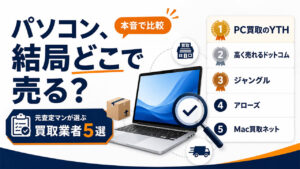
どの業者がどんな人に向くかは、実際に査定していた立場から正直に比較した記事があるので、そちらを参考にしてください。
\ 元査定担当が比較 /
まとめ|チェックリストで最終確認
最後に、売る前にやること8つをもう一度整理します。
①自分の身を守る準備
- データのバックアップを取る
- ID・パスワードを控える
- 各種アカウントからログアウトする
- データ消去・初期化をする
②査定額を上げる準備
- 本体を掃除する
- 付属品を揃える
- スペックを確認する
- おおよその相場を調べる
①は査定額こそ動きませんが、個人情報を守るために必ず。
②はやるほど金額に差が出ます。
準備が整ったら、あとは信頼できる業者を選ぶだけです。